
La ventana principal de BioProfe CORRECTOR tiene por defecto la carpeta Bandeja de Entrada que contiene la lista de exámenes que los alumnos han enviado. Para cada examen podemos ver el título del examen, el nombre del alumno, su grupo y la fecha del examen. Los textos aparecerán en negrita cuando el examen no se haya abierto nunca.
Para ver el informe de uno de ellos, haz clic en el título del examen.


Se abrirá la ventana con el informe. El informe muestra información sobre el propio examen, los resultados y varios botones para realizar diferentes acciones.
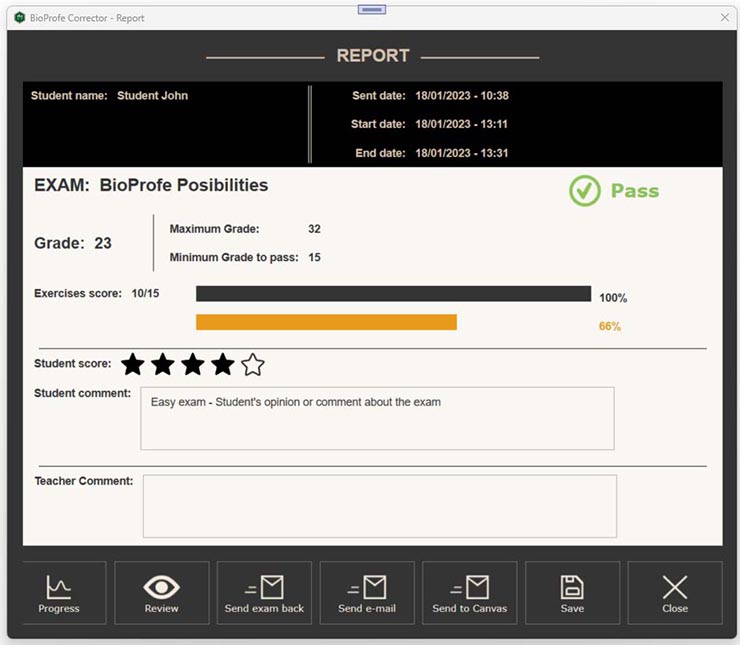
Una de las acciones es enviar el resultado del examen a la plataforma Canvas.
Haz clic en el botón “Enviar a Canvas”.

Para ver la lista de cursos y tareas tienes dos opciones, sincronizar con Canvas o usar la última lista descargada de Canvas. Si nunca has descargado la lista tendrás que sincronizar primero con Canvas.

Clic en el botón “Sincronizar con Canvas”.

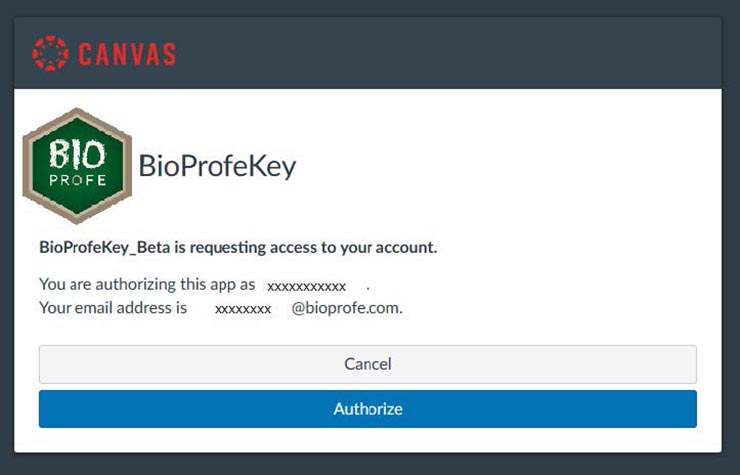
Autoriza a BioProfe a comunicarse con Canvas.
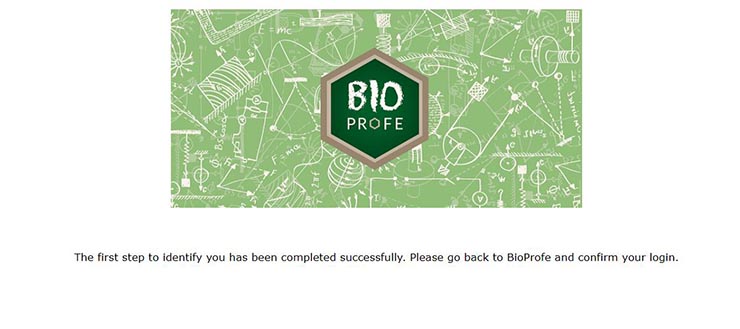
De nuevo en la aplicación BioProfe Solution, haga clic en el botón «Comprobar inicio de sesión» para confirmar la identificación del usuario.
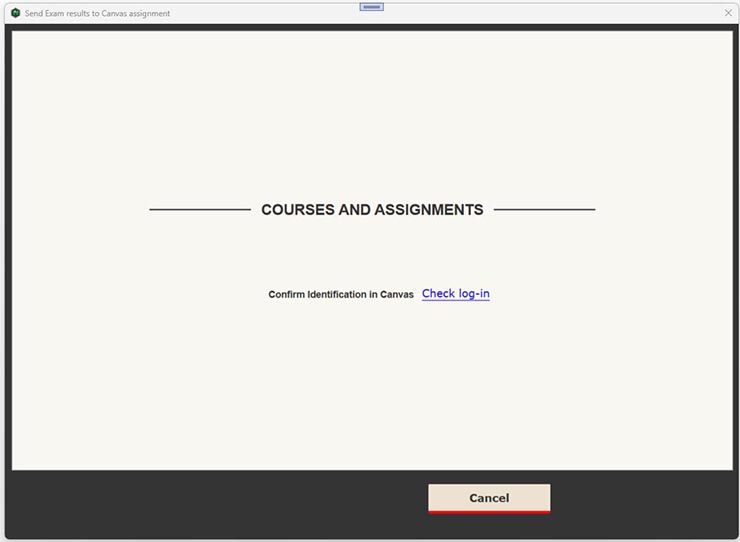
A continuación, ya podrás ver el listado de alumnos clasificados por los cursos que has creado en Canvas como profesor.
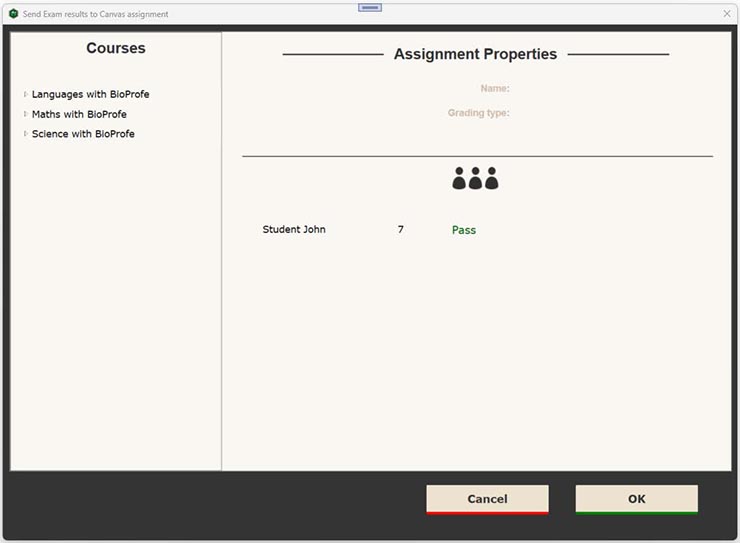
Selecciona la tarea en el menú de la derecha.
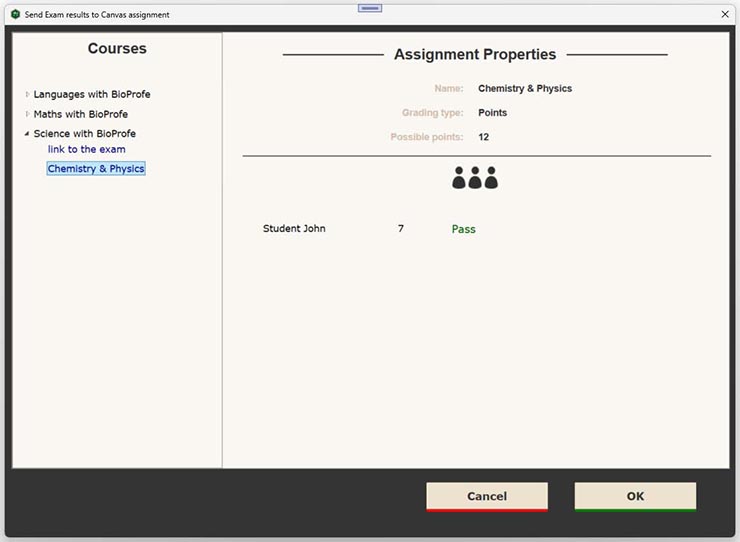
Clic en el botón “OK”.

A continuación, el navegador predeterminado se abrirá automáticamente con la página Canvas para que puedas identificarte.
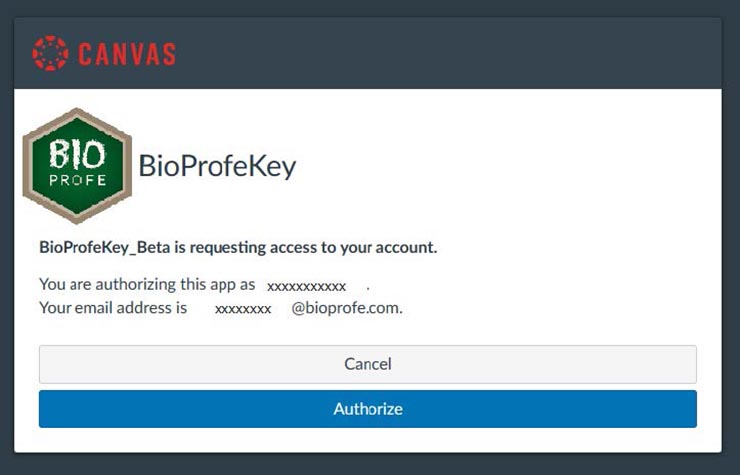
Autoriza a BioProfe a comunicarse con Canvas.
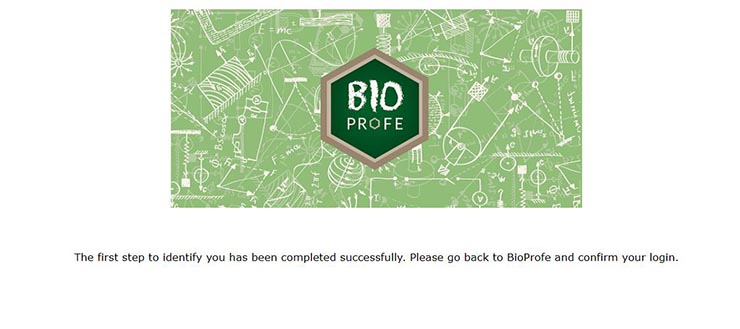
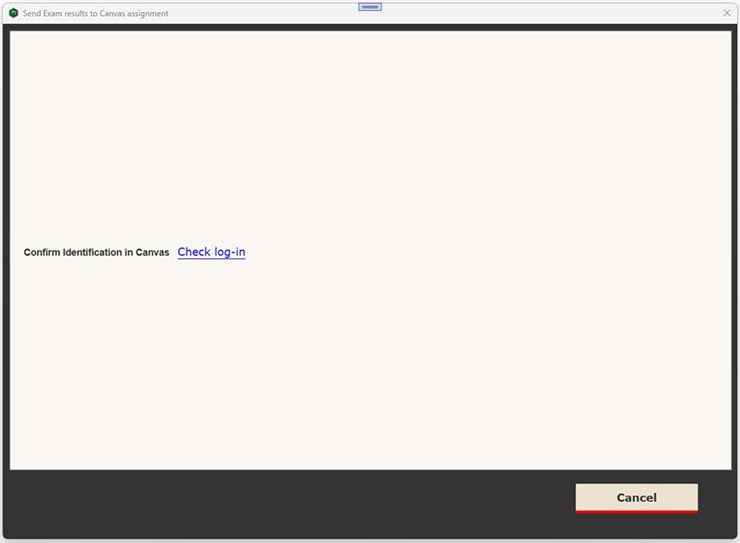
De nuevo en CORRECTOR, haga clic en el botón «Comprobar inicio de sesión» para confirmar la identificación del usuario.
Entonces se mostrará un mensaje de confirmación de envío de informe.

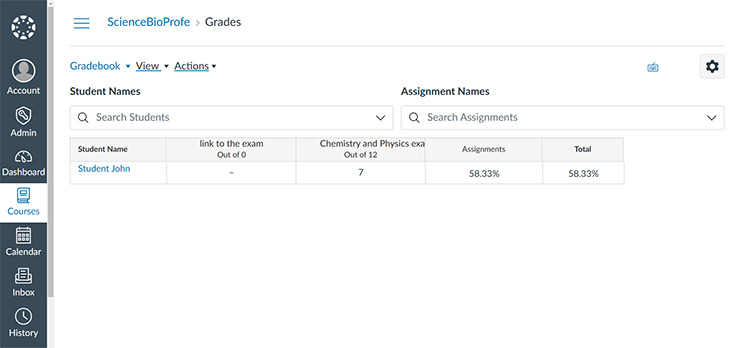
Si accedes a tu cuenta en la plataforma Canvas, selecciona las calificaciones del curso en cuestión, verás la calificación enviada desde BioProfe.